「この日空いてますか?」「では何時に」——予約の調整を、電話やメッセージで一往復ずつやり取りしていませんか。サロンや教室、士業の面談など、予約が中心の仕事だと、この日程調整だけで毎日それなりの時間が消えていきます。しかも、うっかり予定が重なってダブルブッキング、という冷や汗もの。
予約システムを契約すれば解決しますが、月額費用がかかります。実は、多くの人が持っているGoogleアカウントの「Googleカレンダー」に、無料で使える予約機能があります。「予約スケジュール」という機能です。
今回は、Googleカレンダーで予約受付を楽にする方法を紹介します。前回のGoogleフォームとはまた違った、「空き枠を見せて選んでもらう」タイプの予約に向いた仕組みです。
「予約スケジュール」でできること
Googleカレンダーの予約スケジュールは、自分の空いている時間を予約ページとして公開し、お客さまにそこから予約してもらえる機能です。
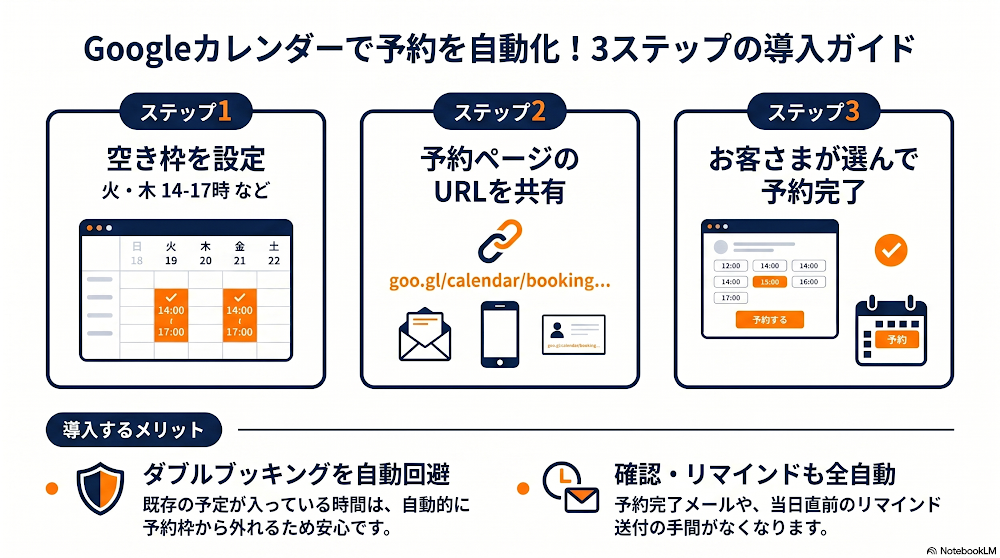
仕組みはシンプルです。「火・木の14時〜17時を予約可能にする」といった枠を設定すると、その内容が予約ページになります。お客さまはそのページで空いている時間を選んで、名前や連絡先を入力するだけ。予約が完了すると、自動でカレンダーに予定が入ります。
これまで「何日が空いていますか」と確認していたやり取りが、URLを1つ共有するだけで済むようになります。お客さまも、空き枠を見ながら自分の都合で選べるので楽です。
ダブルブッキングを自動で防げる
予約管理でいちばん怖いのが、予定の重複です。Googleカレンダーの予約スケジュールは、ここに強みがあります。
予約ページは、カレンダー上の既存の予定とリアルタイムで連動します。すでに予定が入っている時間は、自動的に予約枠から外れる。だから、同じ時間に2件入ってしまうことを、仕組みとして防げます。
プライベートの予定を「予約不可」として反映させることもできるので、手動で枠を閉じる手間もありません。「この時間は埋まっているはずなのに予約が入ってしまった」という事故が起きにくいのは、安心感があります。

予約確認やリマインドも自動で
予約スケジュールでは、予約が入るとお客さまに自動で確認メールが送られます。設定によっては、予約日が近づいたときのリマインドメールも送れます。
予約忘れや当日のキャンセルは、リマインドがあるだけでも減らせます。これまで自分で「明日お待ちしています」と連絡していたなら、その手間がなくなるわけです。受付から確認・リマインドまでが、ほぼ自動で回るようになります。
予約ページのURLは、ホームページ、SNSのプロフィール、メールの署名、名刺などに載せられます。お客さまの目に触れる場所に置いておけば、そこから予約が入る流れができます。

フォームとカレンダー、どう使い分けるか
前回紹介したGoogleフォームと、今回のGoogleカレンダー。どちらも無料の受付ツールですが、向いている用途が違います。
Googleフォームが向いている
- 問い合わせやアンケートを受けたい
- 決まった日時の予約ではなく、要望を自由に書いてもらいたい
- 集めた情報をスプレッドシートで管理したい
Googleカレンダーの予約スケジュールが向いている
- 「空き枠を見せて、その中から選んでもらう」予約をしたい
- ダブルブッキングを確実に防ぎたい
- 確認・リマインドメールを自動で送りたい
ざっくり言えば、「情報を集める」ならフォーム、「時間の予約を受ける」ならカレンダー、と考えると選びやすいです。両方を組み合わせて使うこともできます。
まとめ
Googleカレンダーの予約スケジュールを使えば、予約の受付から確認・リマインドまでを無料で自動化できます。空き枠を見せて選んでもらう形なので日程調整のやり取りが要らず、既存の予定と連動するのでダブルブッキングも防げます。
予約が中心の仕事なら、まずはこの機能を試してみる価値があります。物足りなくなったら、本格的な予約システムを検討すればいい。順番としては、無料でできる範囲から始めるのがおすすめです。
「自分の予約の取り方だと、フォームとカレンダーのどちらが合うか分からない」と感じたら、お気軽に相談してもらえればと思います。予約の流れに合わせて、無理のない仕組みを一緒に考えられます。